Kod kreskowy
Właściwości elementu kodu kreskowego
W programie można zmieniać właściwości elementów, korzystając z menu właściwości znajdującego się po prawej stronie.
Ogólne informacje
Element kodu kreskowego służy do generowania kodów kreskowych. Można zmieniać jedynie wysokość kodu kreskowego, jego szerokość jest podyktowana szerokością kresek oraz typem.
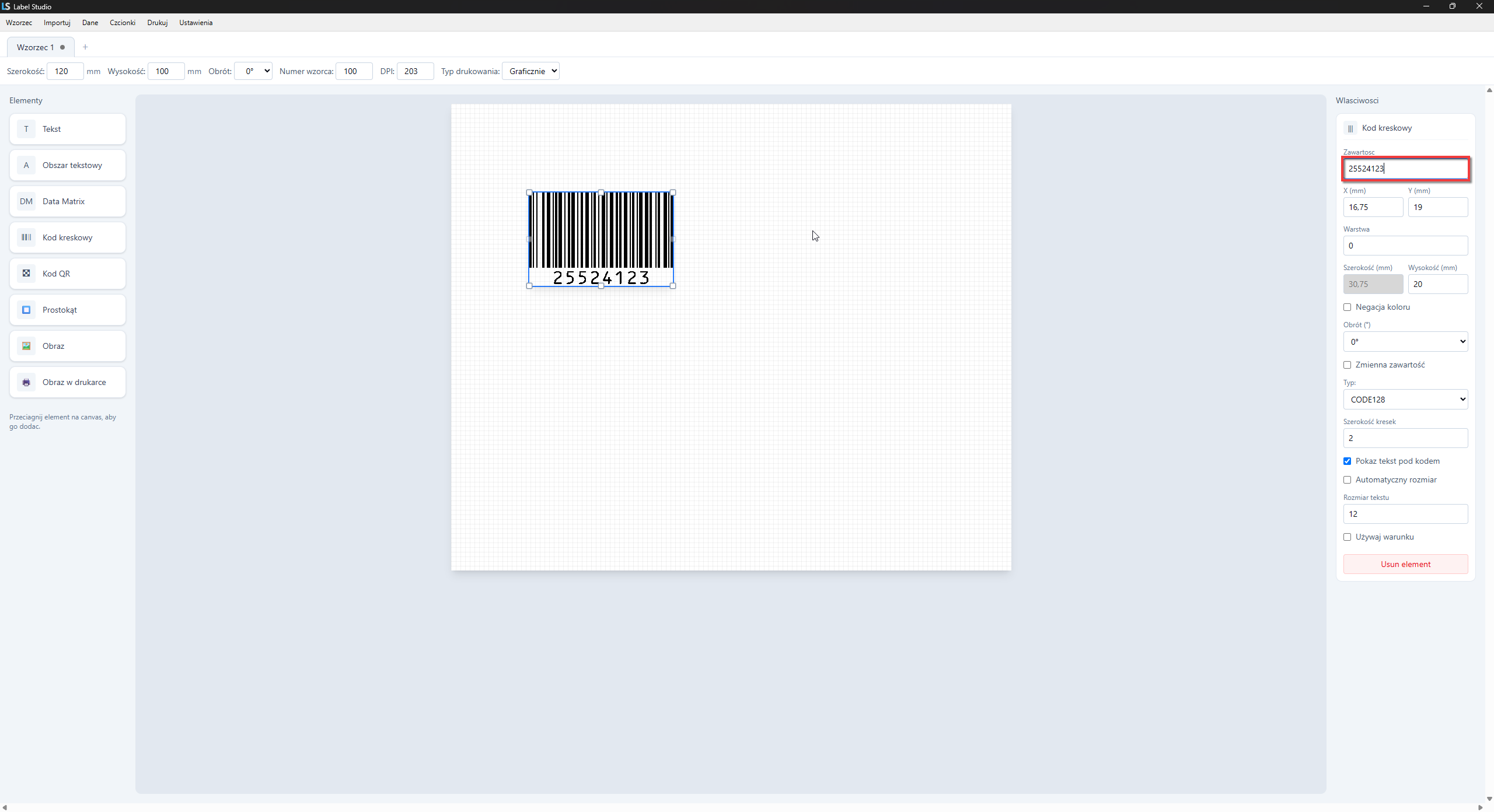
Zawartość
Aby zmienić zawartość kodu kreskowego, należy zmodyfikować pole "Zawartość" wewnątrz menu właściwości.
 |
|---|
W rezultacie kod kreskowy będzie miał podaną w tym polu zawartość.
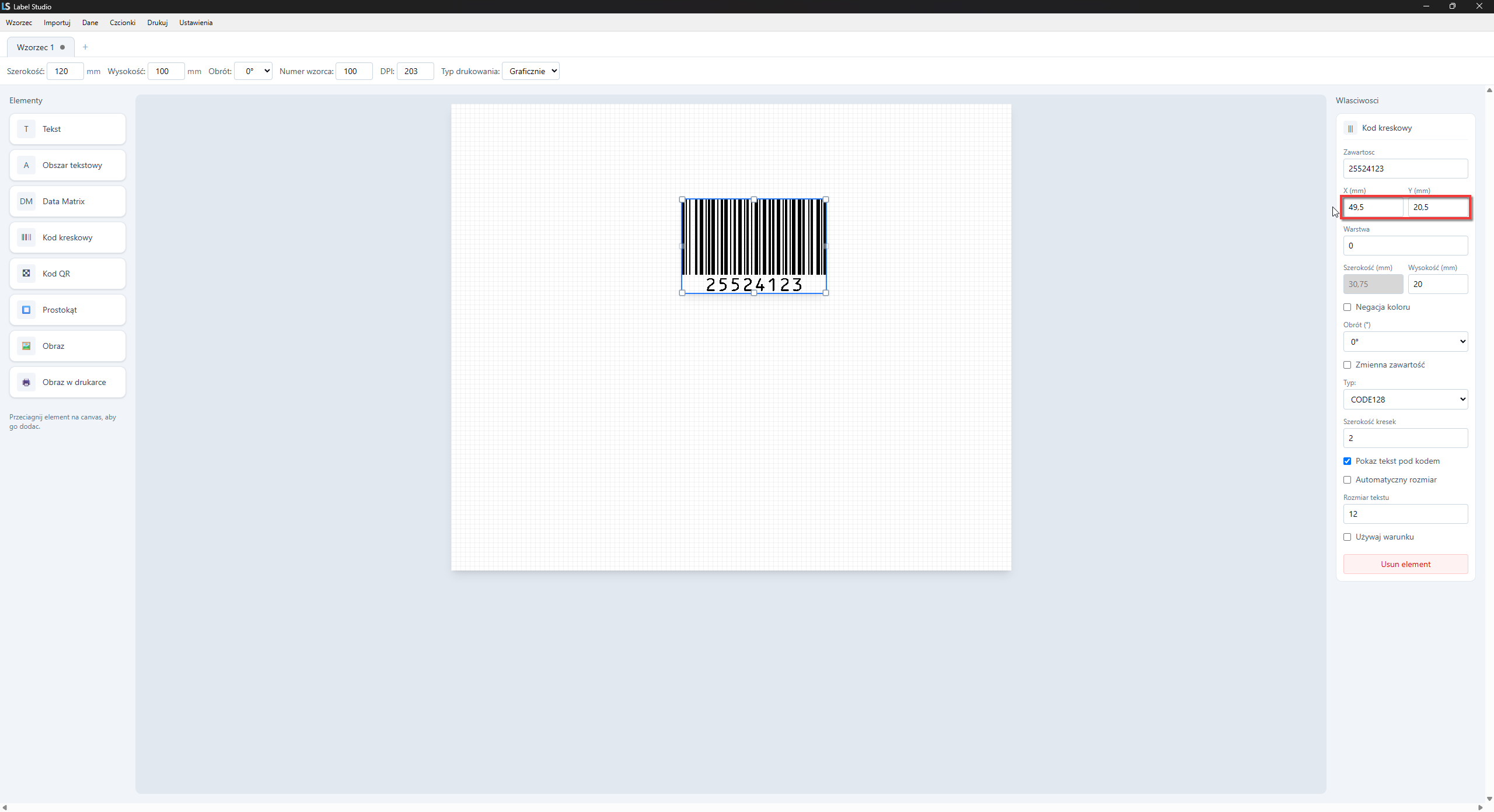
Położenie
Położenie elementu zmodyfikować można edytując pola pozycji.
 |
|---|
Warstwa
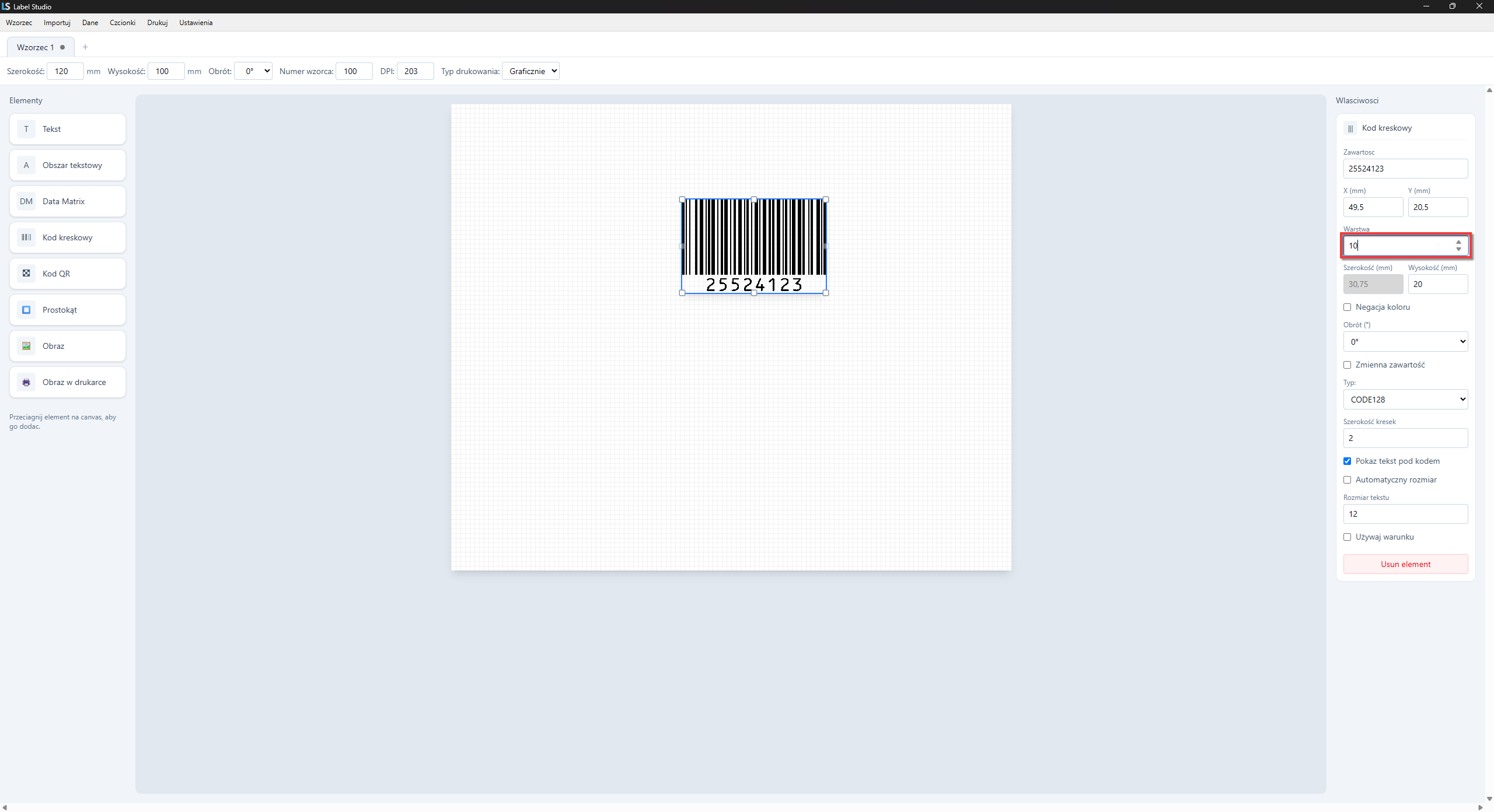
Warstwa określa, czy element będzie pokazywany nakrywał inny, czy też będzie pod spodem. Im większa warstwa, tym bardziej element na wierzchu.
Warstwę elementu można zmienić edytując pole warstwy.
 |
|---|
Szerokość i wysokość
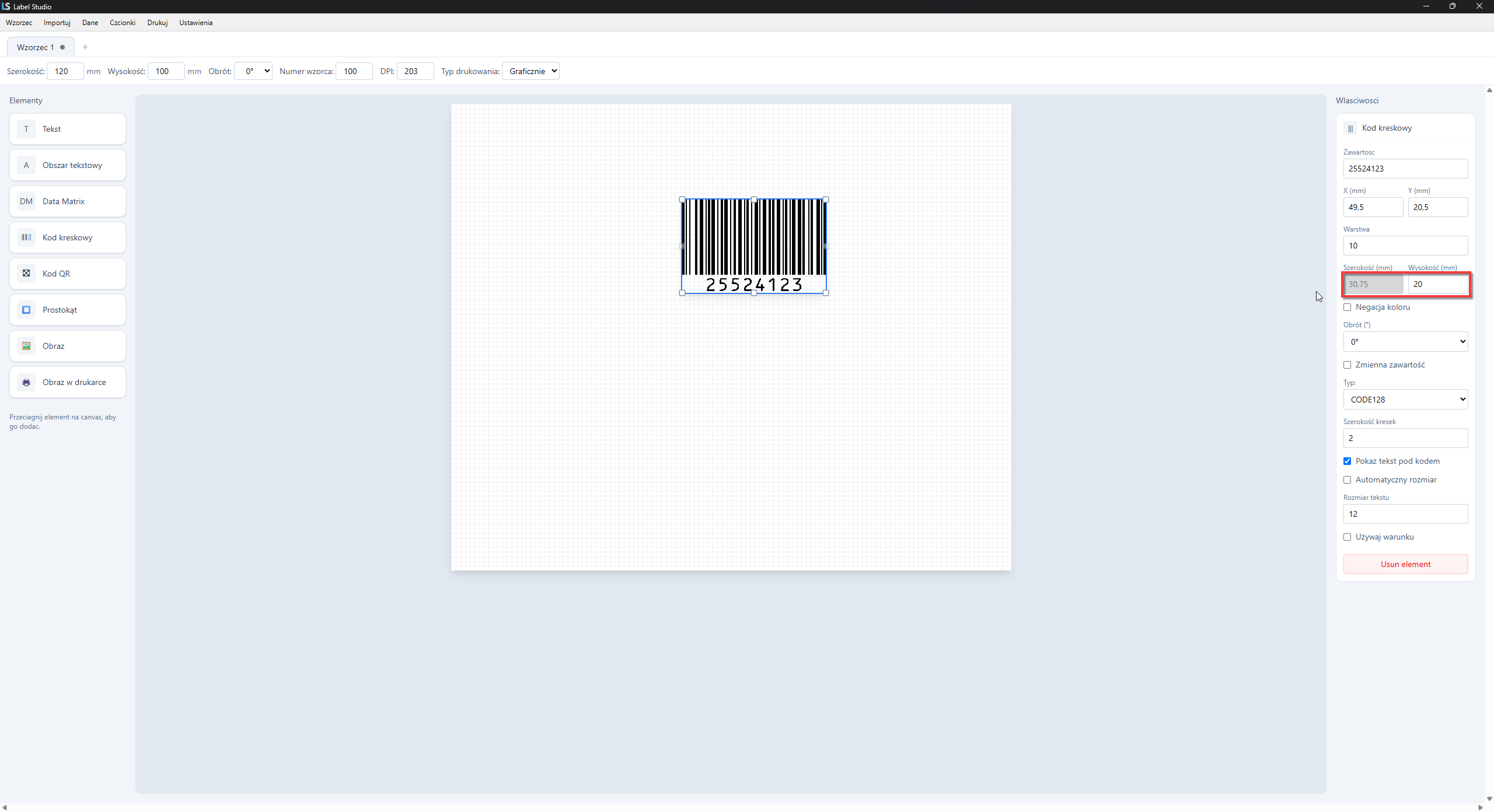
Szerokość i wysokość elementu zmienić można edytując pola "Szerokość" i "Wysokość".
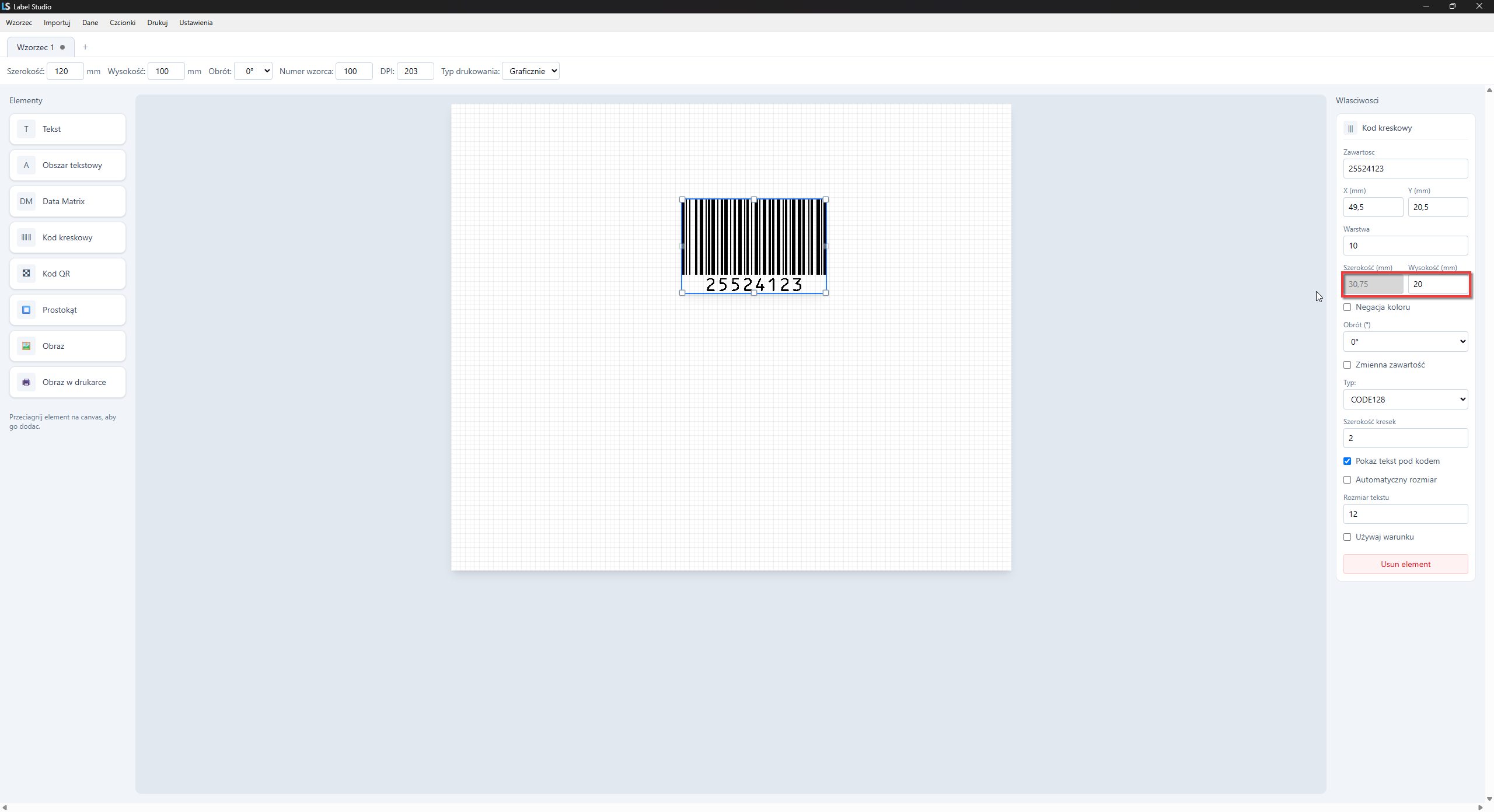
W przypadku tego elementu, pole "Szerokość" jest zablokowane, gdyż szerokość ustalana jest przez rozmiar kresek oraz typ kodu kreskowego.
 |
|---|
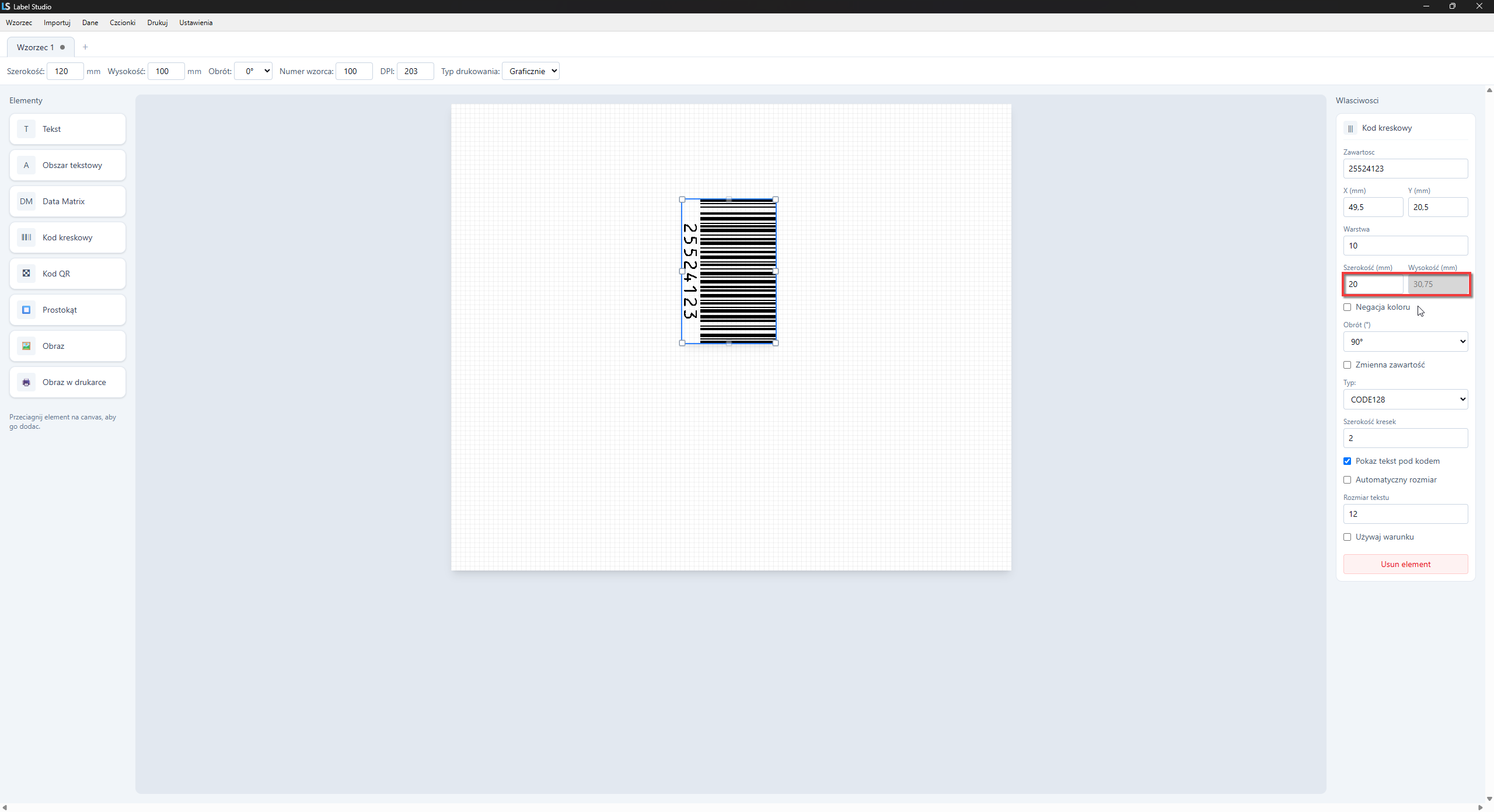
W przypadku obrócenia elementu do pionu, pole "Wysokość" jest zablokowane (wtedy to wysokość jest ustalana przez grubość kresek i typ kodu kreskowego).
 |
|---|
Negacja koloru
Negacja koloru sprawia, że element jest biały na czarnym tle, oraz czarny na białym.
 |
|---|
Obrót
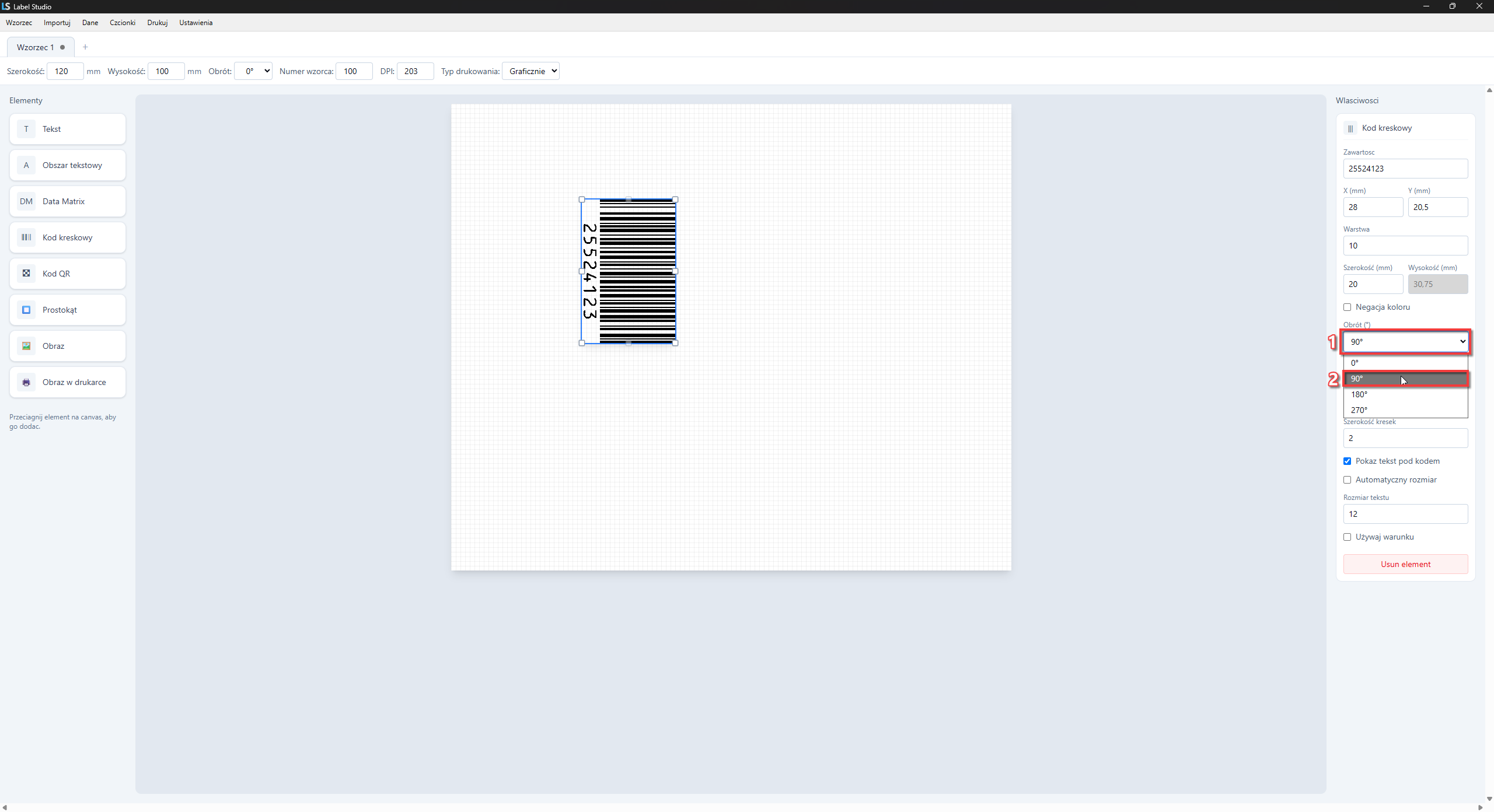
Element obrócić można przy pomocy listy "Obrót". Możliwy jest obrót o 0°, 90°, 180° oraz 270°.
 |
|---|
Zmienna zawartość
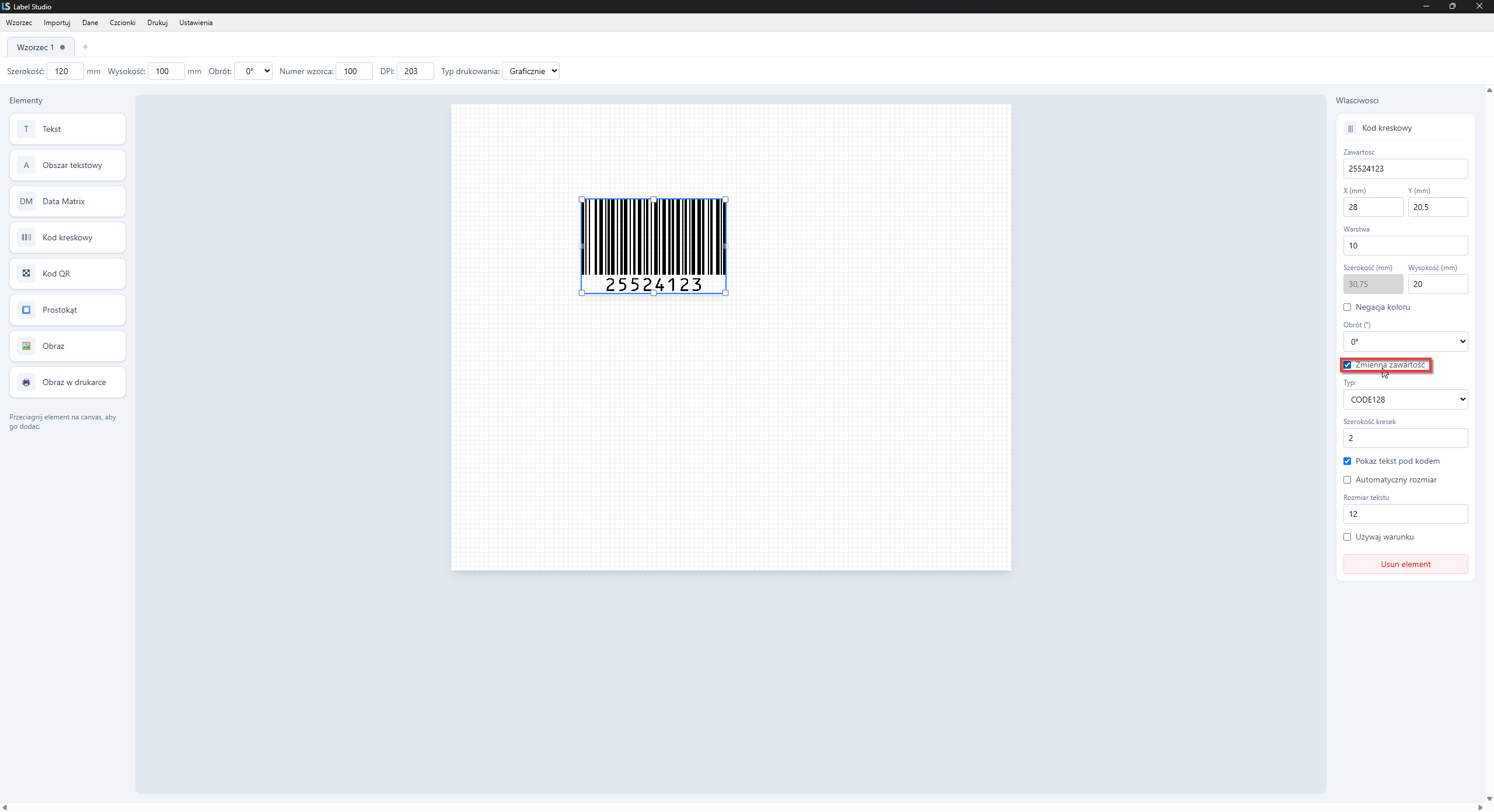
To pole nie wpływa w żaden sposób na wydruk graficzny, jedynie na eksport do ZPL. Odróżnia ono pole ze stałą zawartością od pola zmiennego.
 |
|---|
Typ
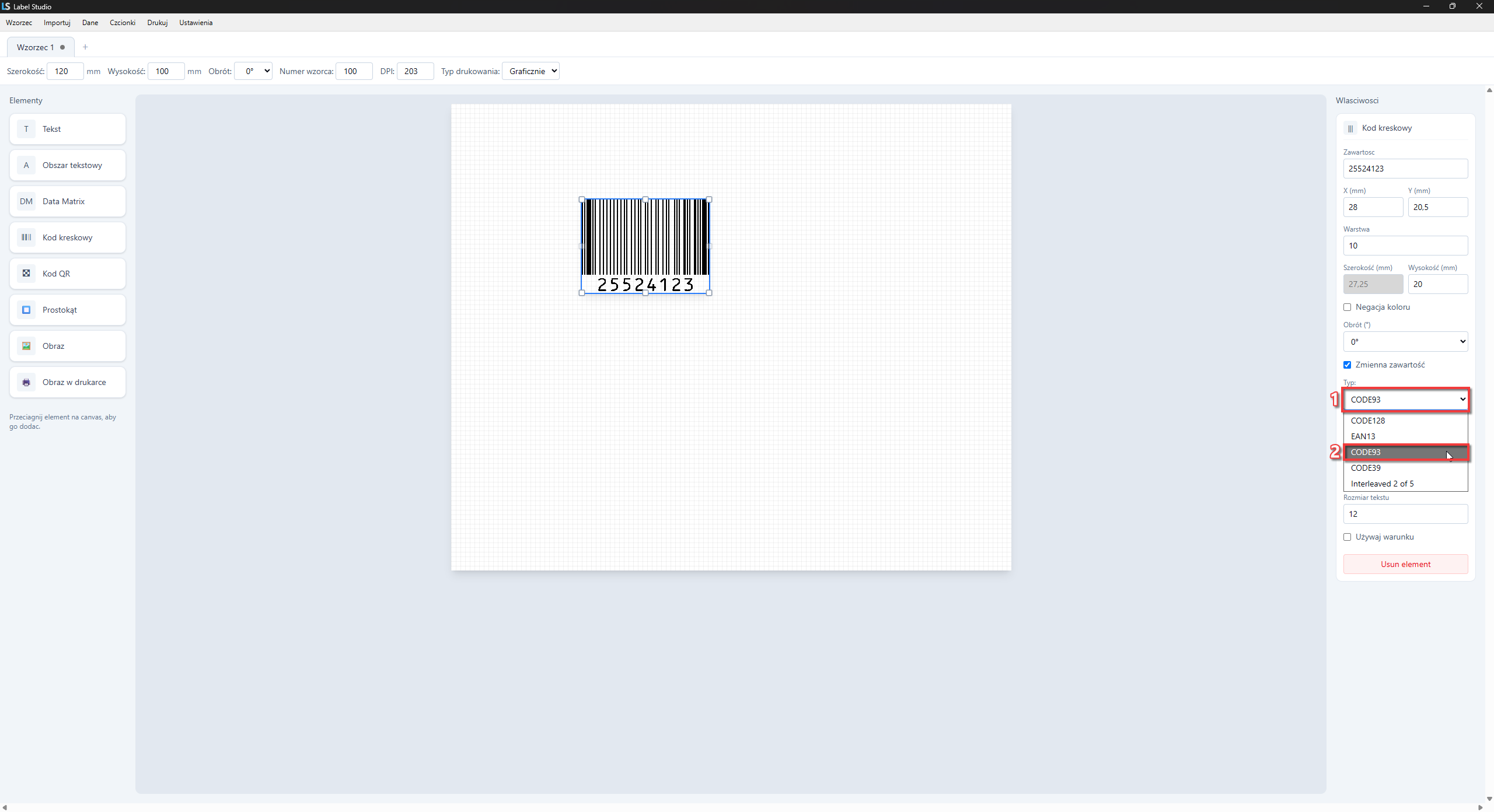
Typ kodu kreskowego zmienić można poprzez wybranie odpowiedniego typu z listy.
 |
|---|
Należy pamiętać, że niektóre kody wymagają odpowiedniej struktury (np. EAN13). Jeśli wprowadzony kod będzie niepoprawny, kod się nie wyświetli.
Szerokość kresek
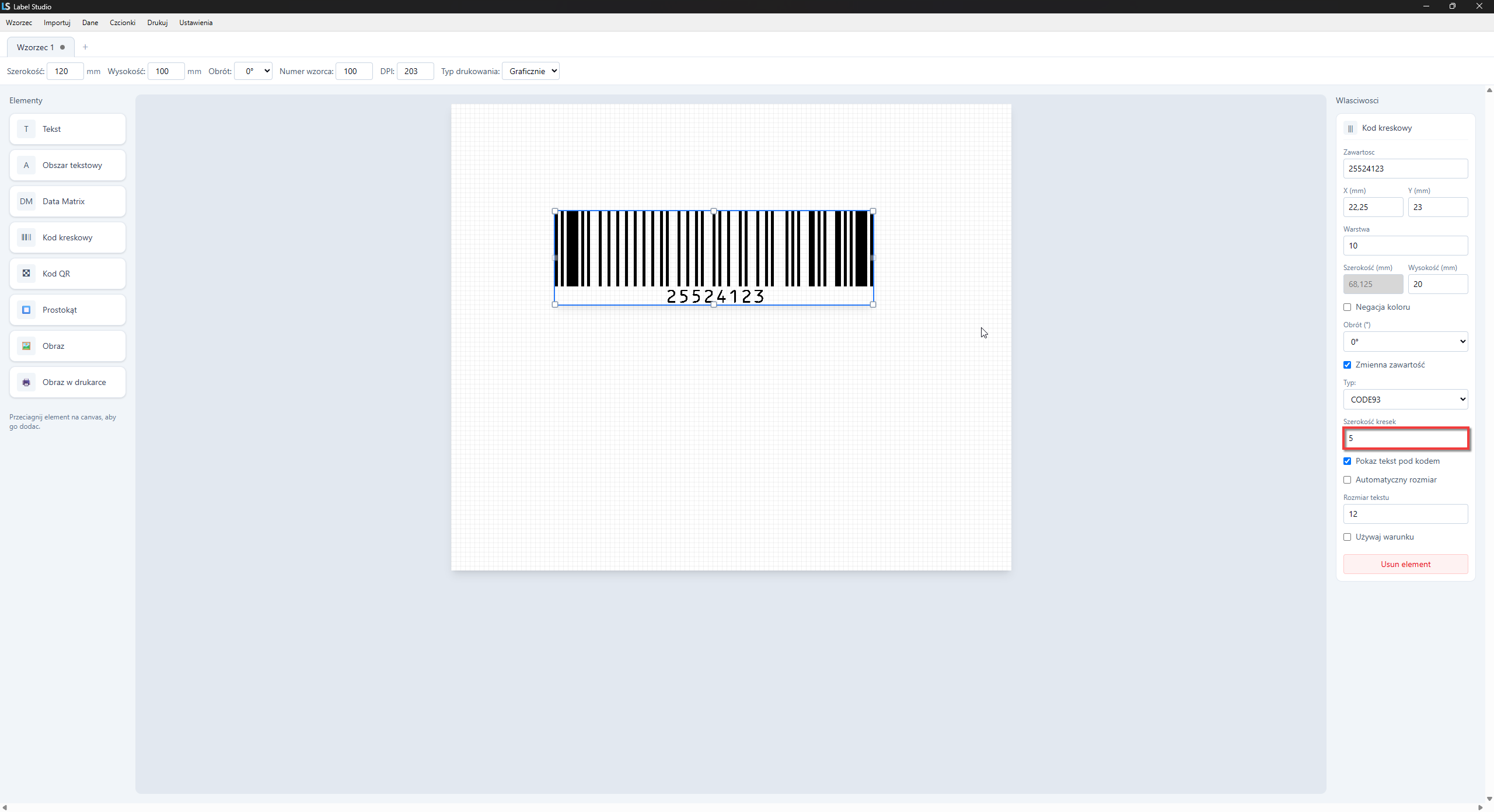
Grubość kresek można zmienić poprzez zmianę wartości w polu "Szerokość kresek".
Wspierane są wartości całkowite większe od 0.
 |
|---|
Pokaż tekst pod kodem
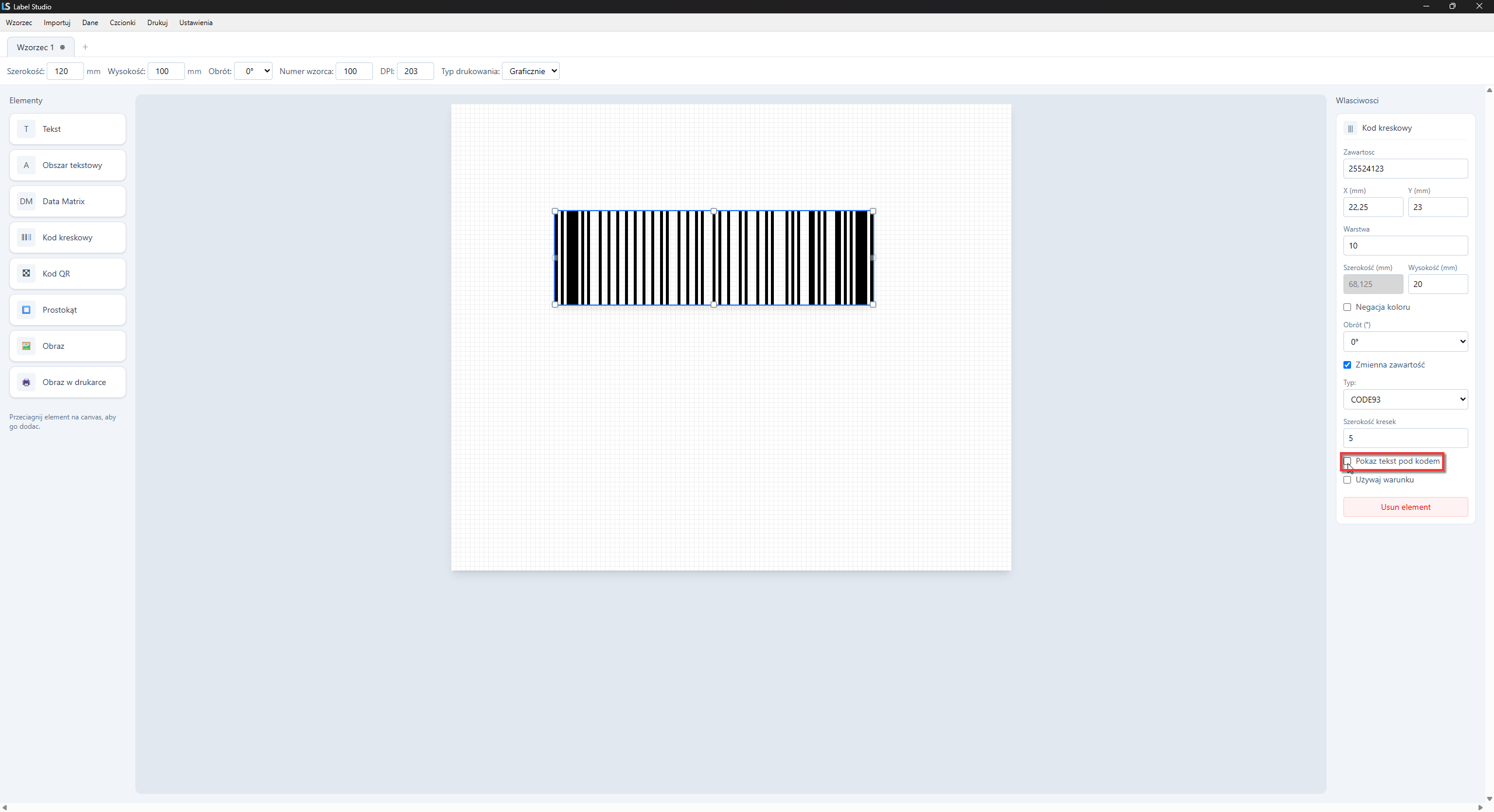
Tekst pod kodem można włączyć lub wyłączyć poprzez zaznaczenie lub odznaczenie pola "Pokaż tekst pod kodem".
 |
|---|
Rozmiar tekstu
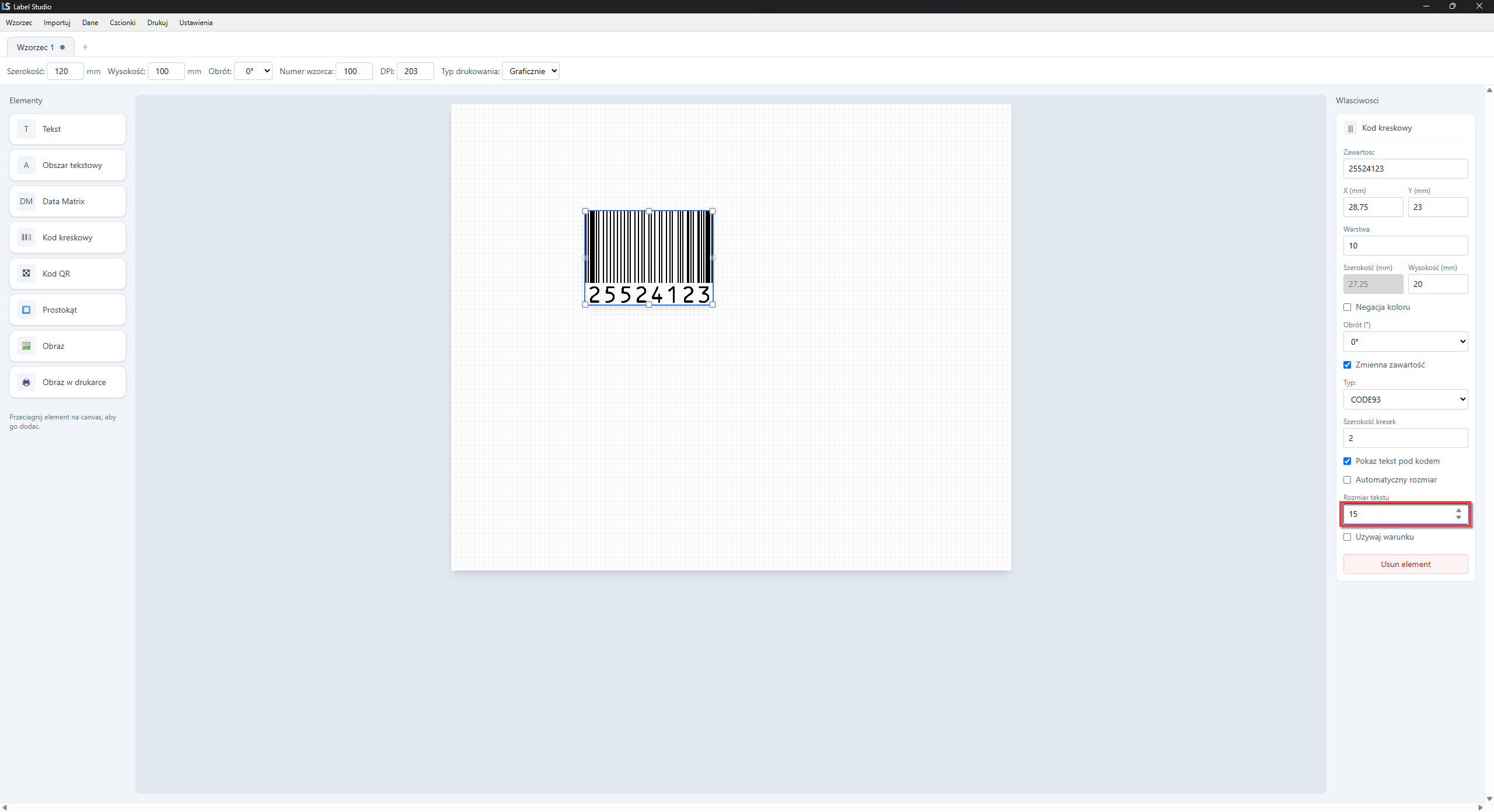
Rozmiar tekstu pod kodem można zmienić za pomocą pola "Rozmiar tekstu". Opcja ta nie jest dostępna w trybie drukowania ZPL.
 |
|---|
Automatyczny rozmiar
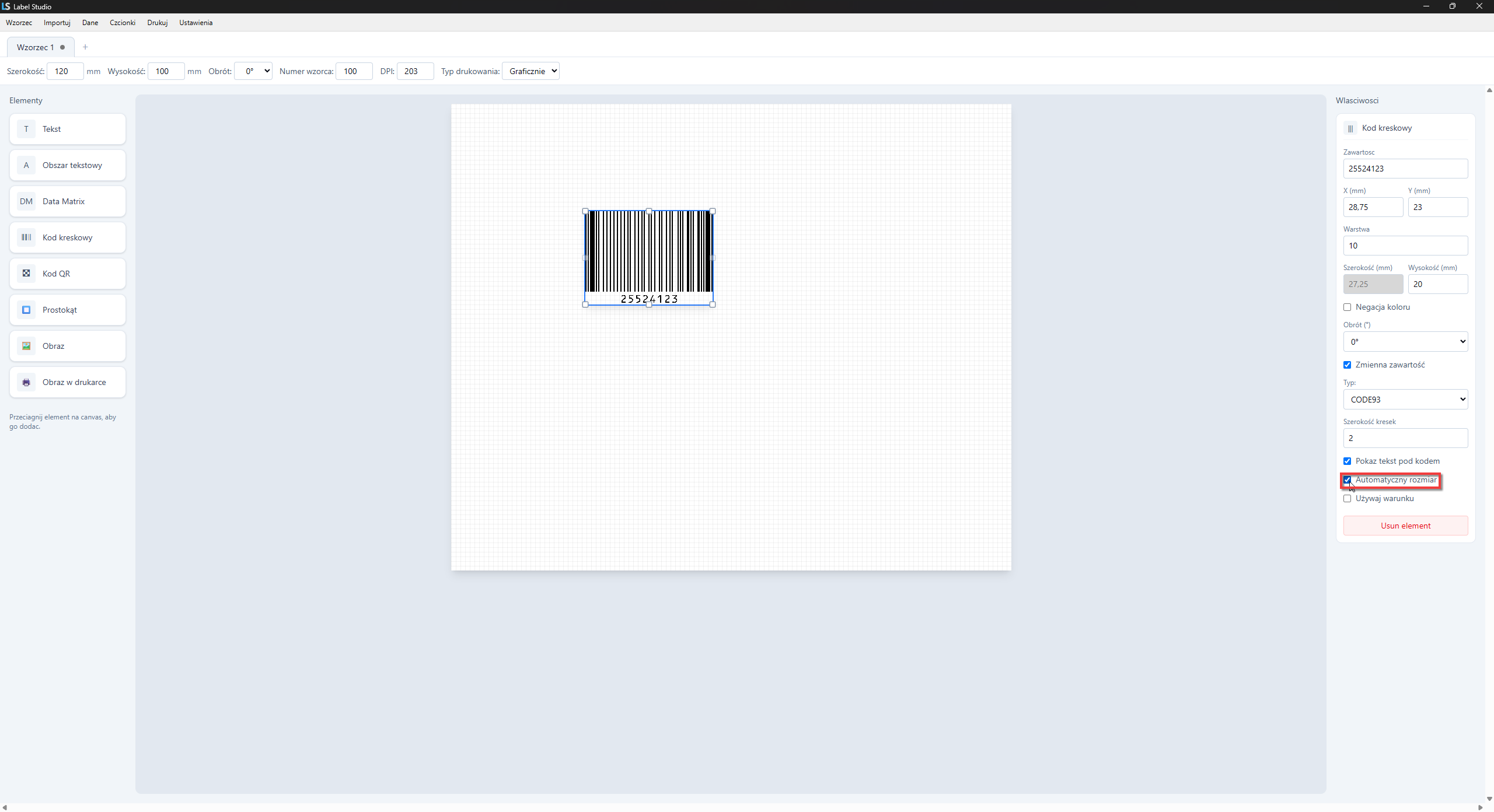
Ustala rozmiar tekstu automatycznie, na podstawie szerokości kresek kodu kreskowego. Odwzorowuje zachowanie wydruku w ZPL'u. Opcja ta jest wybrana zawsze, kiedy typ drukowania jest ustawiony na ZPL.
 |
|---|
Używaj warunku
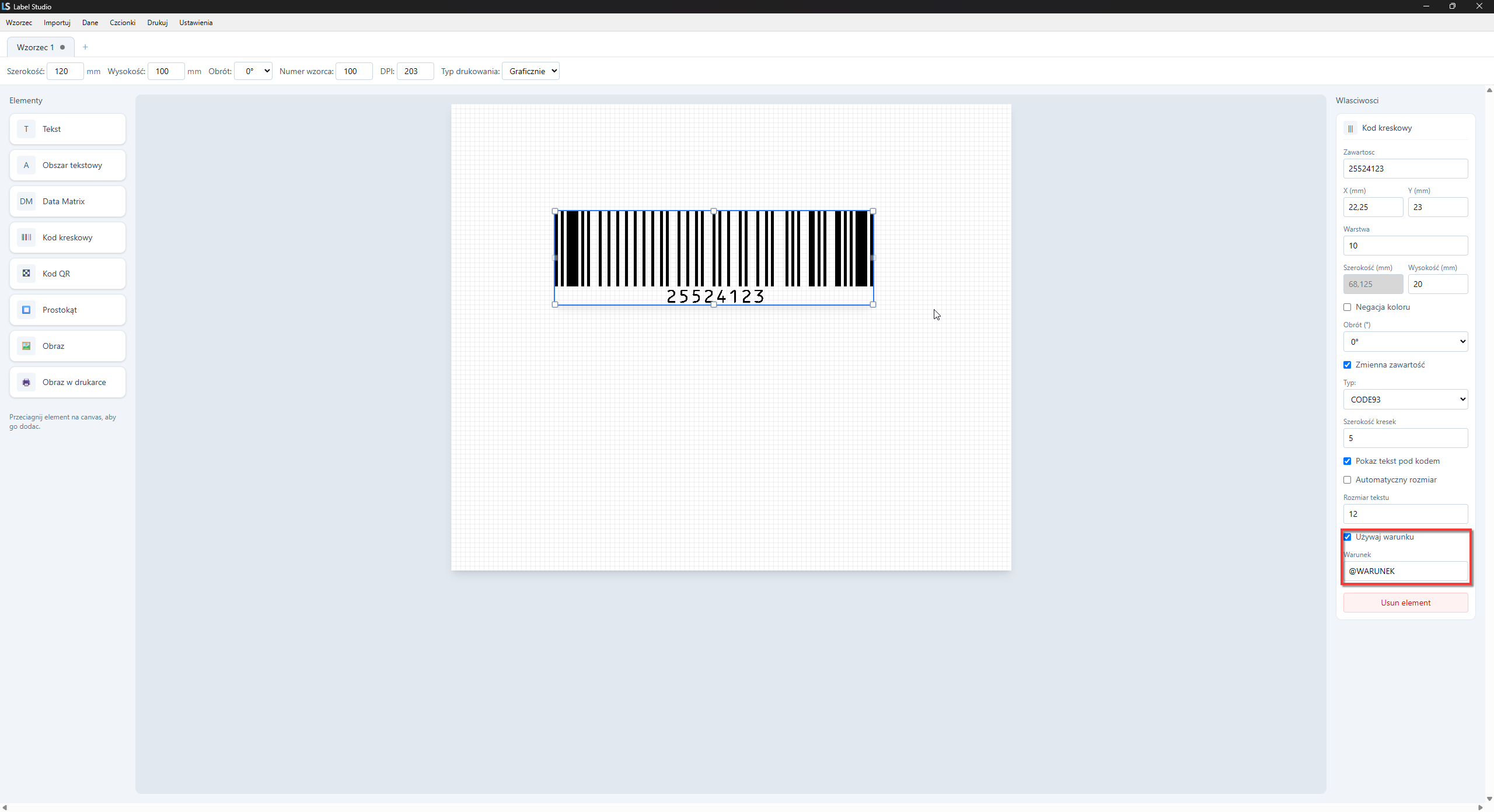
To pole po zaznaczeniu pokazuje pole tekstowe, w którym można umieścić warunek. Powinna się tam znaleźć jakaś zmienna, np. @WARUNEK. Jeśli w danym rekordzie wskazane pole (czyli w tym przypadku "WARUNEK") ma jakąś wartość, to element pojawi się w wydruku. Jeśli nie ma jednak wartości, element nie zostanie dodany do wydruku.
 |
|---|
Usuń element
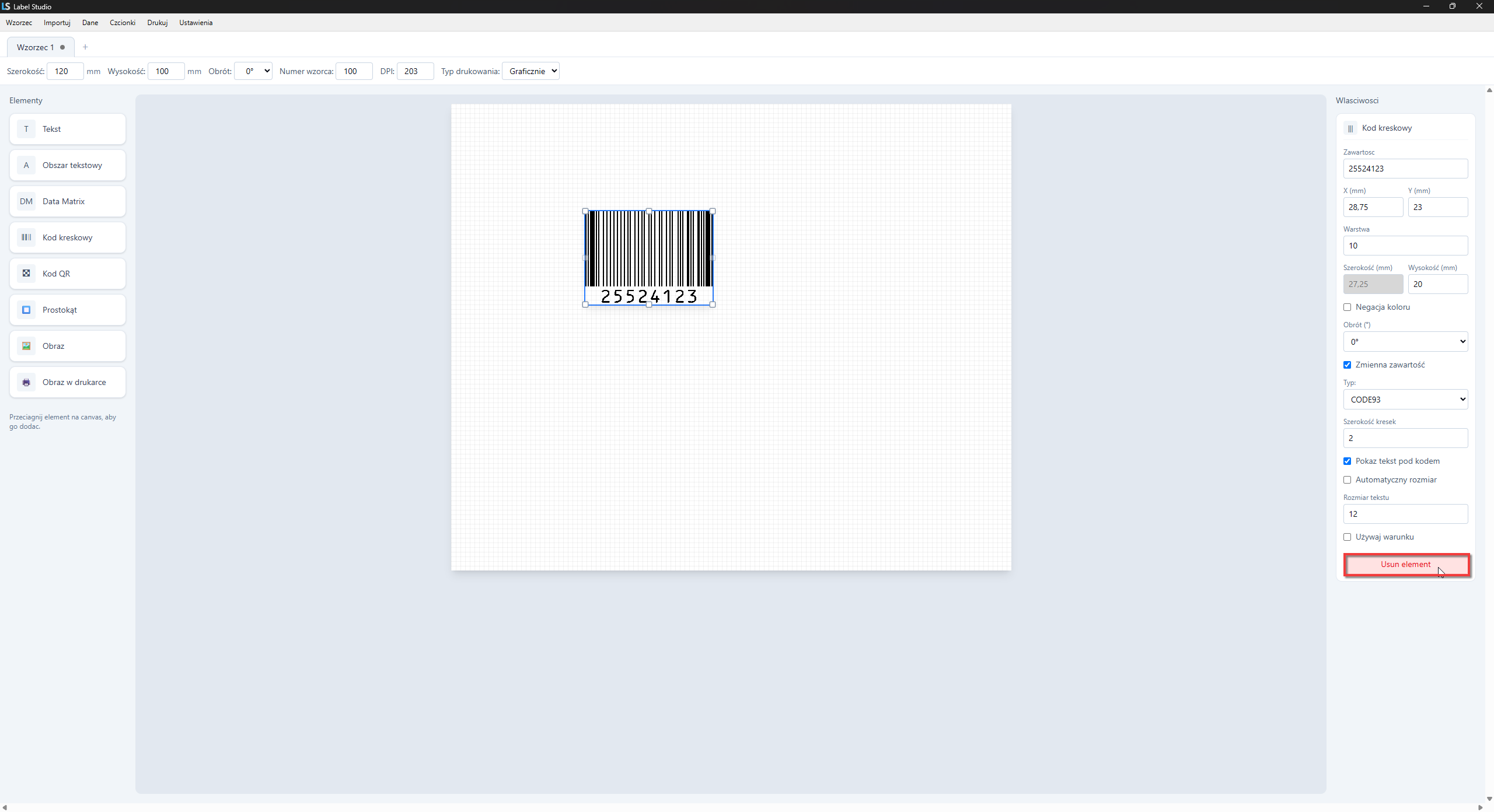
Naciśnięcie przycisku "Usuń element" usuwa zaznaczony element z szablonu.
 |
|---|